
Comment projeter les photos de vos invités sur l’écran de la salle
Projeter les photos des invités sur l’écran de la salle, c’est ce qui fait prendre des photos à la table du fond : elle vient de se voir. Il faut un ordinateur, un câble, une connexion et quelqu’un qui surveille. Voici la liste, et quoi faire si ça coupe.
Seul l’hôte a besoin de l’app, sur iPhone. Vos invités n’ont rien à installer.
Le matériel : ce qu’il faut apporter
- Un ordinateur portable — avec un navigateur à jour. Pas une tablette : elle se met en veille et gère mal le double écran.
- L’écran de la salle — TV connectée, projecteur ou mur LED. Demandez au lieu quelle entrée — presque toujours HDMI.
- Un câble HDMI de 5 à 10 m — celui du lieu est souvent trop court, ou absent.
- Un adaptateur USB-C vers HDMI — les Mac et la plupart des PC récents n’ont pas de prise HDMI. Testez-le chez vous, pas le jour J.
- Le chargeur et une multiprise — l’ordinateur reste allumé huit heures. Sur batterie, il s’éteint en plein dîner.
Le réseau : le wifi de la salle, et un plan B
L’ordinateur doit rester connecté toute la soirée.
- Le wifi de la salle — demandez le mot de passe avant le jour J, testez-le à l’arrivée. Les wifi « invités » avec page de connexion déconnectent souvent au bout d’une heure.
- Le partage de connexion — votre secours, en 4G ou 5G. Vérifiez le réseau dans la salle, pas sur le parking, et laissez le téléphone branché.
- Un câble Ethernet — s’il y a une prise près de l’écran, l’option la plus stable de toutes.
Les réglages : cinq minutes qui évitent tous les problèmes
- Veille désactivée — dans les réglages d’énergie : jamais de mise en veille, pas d’économiseur d’écran, écran toujours allumé.
- Notifications coupées — mode Ne pas déranger, sinon un message privé s’affiche devant 120 personnes.
- Affichage en miroir — en branchant le HDMI, choisissez « dupliquer » ou « recopie vidéo ». L’écran de la salle montre la même chose que l’ordinateur.
- Plein écran — ouvrez le lien du mur, partagé depuis l’app WeWere, et passez en plein écran (F11 sur Windows, Ctrl + Cmd + F sur Mac). Ni onglets, ni barre d’adresse.
- Luminosité au maximum, son coupé — sur la TV comme sur l’ordinateur. Un projecteur en plein jour ne se voit pas : rideaux fermés.
- Mises à jour faites la veille — un redémarrage forcé de Windows à 22 h est un classique.
Le bon moment : quand afficher, quand couper
Le mur photo est un fond de scène, pas une animation. Il tourne pendant les temps conviviaux et s’arrête quand quelqu’un parle.
- Vin d’honneur — oui, dès les premières photos. C’est là que les invités se découvrent à l’écran et commencent à jouer.
- Dîner — oui, entre les plats. Un sujet de conversation pour deux tables qui ne se connaissent pas.
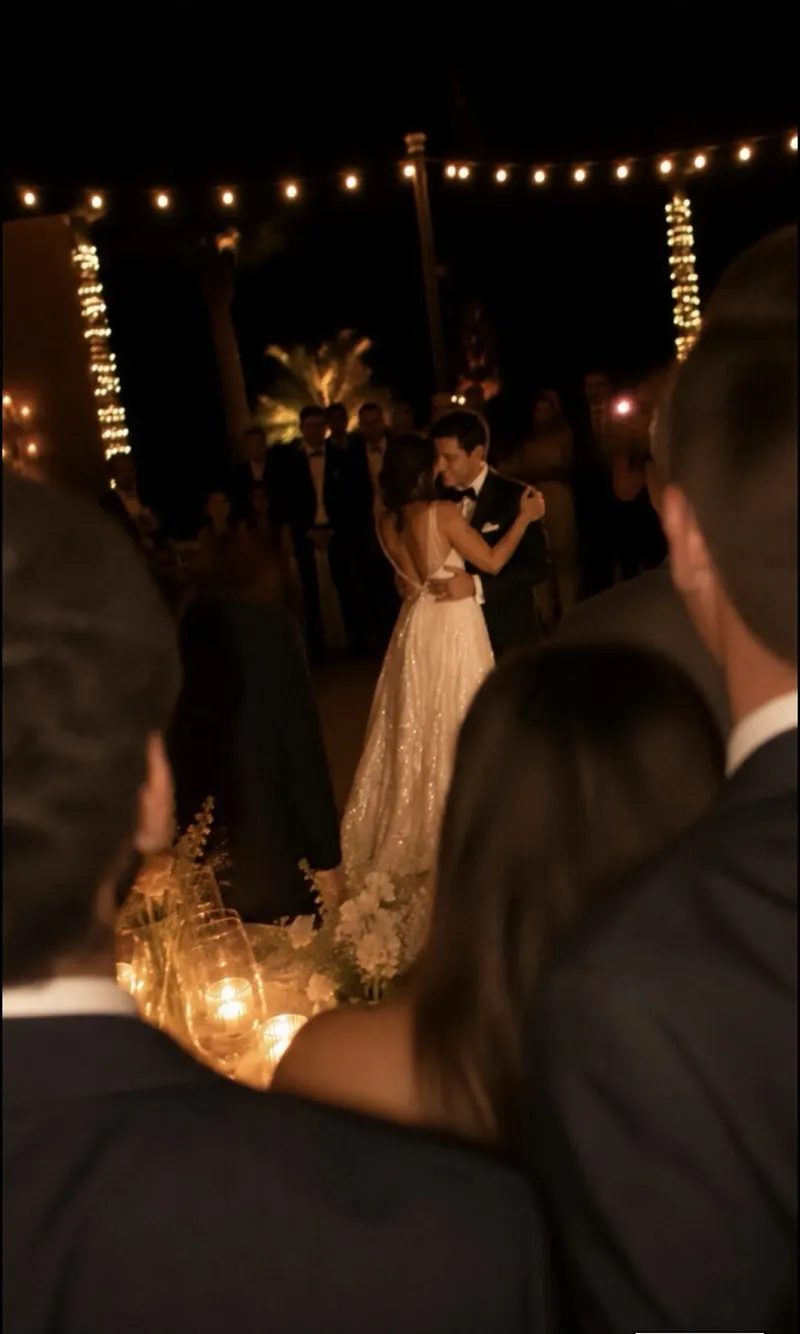
- Discours, vidéo surprise, première danse — non. Une photo qui défile derrière un témoin qui pleure vole le moment. Éteignez l’écran, puis relancez.
- Piste de danse — oui, sauf si l’écran est juste derrière le DJ et concurrence les lumières.
Qui surveille, et quoi faire si ça coupe
Pas les mariés. Nommez une personne — un témoin, un cousin à l’aise avec un ordinateur — qui a le wifi et le lien du mur. Un coup d’œil toutes les demi-heures. Écran noir ? Dans l’ordre :
- L’écran ou le projecteur — toujours allumé, sur la bonne entrée HDMI ? Une télécommande qui traîne change de source.
- Le câble — rebranchez les deux bouts. Les prises HDMI se déboîtent quand quelqu’un passe derrière.
- La veille — bougez la souris. S’il s’est endormi, retournez dans les réglages d’énergie.
- Le réseau — la page ne se met plus à jour ? Passez sur le partage de connexion et rechargez.
- Le plein écran — un clic a fait sortir du plein écran ? F11, et c’est reparti.
Si rien ne marche après cinq minutes, laissez tomber. Les photos continuent d’arriver dans l’album ; l’écran n’était que la vitrine.
Avec WeWere
Sur WeWere, le mur photo en direct (« Mur live » dans l’app) est inclus sans supplément dès le palier 300 photos (pour un mariage : 1 000 photos pour 14,99 €, 2 500 photos pour 29,99 €, en un seul paiement, invités illimités). Vous l’activez depuis l’app iPhone, qui vous donne un lien. Vous l’ouvrez dans le navigateur de l’ordinateur branché à l’écran, en plein écran : les photos s’affichent à mesure qu’elles sont prises. Supprimez une photo depuis l’app, elle quitte l’écran. Le mur photo en direct, en détail · Voir les tarifs · WeWere pour un mariage.
Pour faire jouer les invités, voyez 12 idées de jeux photo.
Questions fréquentes
Faut-il un logiciel particulier pour projeter les photos ?
Non. Un navigateur à jour suffit : la page du mur s’ouvre comme n’importe quel site. Chrome, Safari ou Edge.
Peut-on projeter directement sur la TV, sans ordinateur ?
Certaines TV connectées ont un navigateur, mais elles se mettent en veille et gèrent mal le plein écran. Un portable, même vieux, est plus fiable.
Que faire si la salle n’a pas de wifi ?
Le partage de connexion d’un téléphone suffit, s’il y a du réseau dans la salle. Testez-le à la visite du lieu.
Combien de temps avant l’arrivée des invités faut-il l’installer ?
Une heure. Assez pour trouver l’entrée HDMI, changer de câble ou de connexion.

Un écran, un câble, et vos invités se voient.
Téléchargez WeWere, créez l’événement, activez le mur photo en direct depuis l’app. Inclus dès le palier 300 photos.
Télécharger dansl’App StoreInvités illimités. Gratuit jusqu’à 40 photos